Guide d'Installation & d'Utilisation
Tout ce dont vous avez besoin pour configurer et utiliser CRAFEON POS comme un professionnel.
1. Matériel & Pré-requis
Avant de commencer, assurez-vous de disposer du matériel nécessaire pour un fonctionnement optimal.
Poste Administrateur
- Windows 10 ou 11 (64-bit)
- 4 Go de RAM minimum (8 Go recommandés)
- Processeur Intel i3 ou équivalent
- Connexion internet pour l'activation locale
Postes Vendeurs (Logiciel)
- Logiciel dédié : CRAFEON Vendeur (à installer)
- PC sous Windows 10 ou 11 (64-bit)
- Connecté au même réseau local (Wifi ou LAN)
2. Installation du Logiciel
Suivez ces étapes simples pour installer CRAFEON sur votre ordinateur principal.
Téléchargement
Téléchargez l'installeur CRAFEON depuis votre espace client ou le lien fourni après achat.
Exécution de l'installeur
Double-cliquez sur le fichier .exe téléchargé. Si une alerte Windows Defender apparaît, cliquez sur 'Informations complémentaires' puis 'Exécuter quand même'.
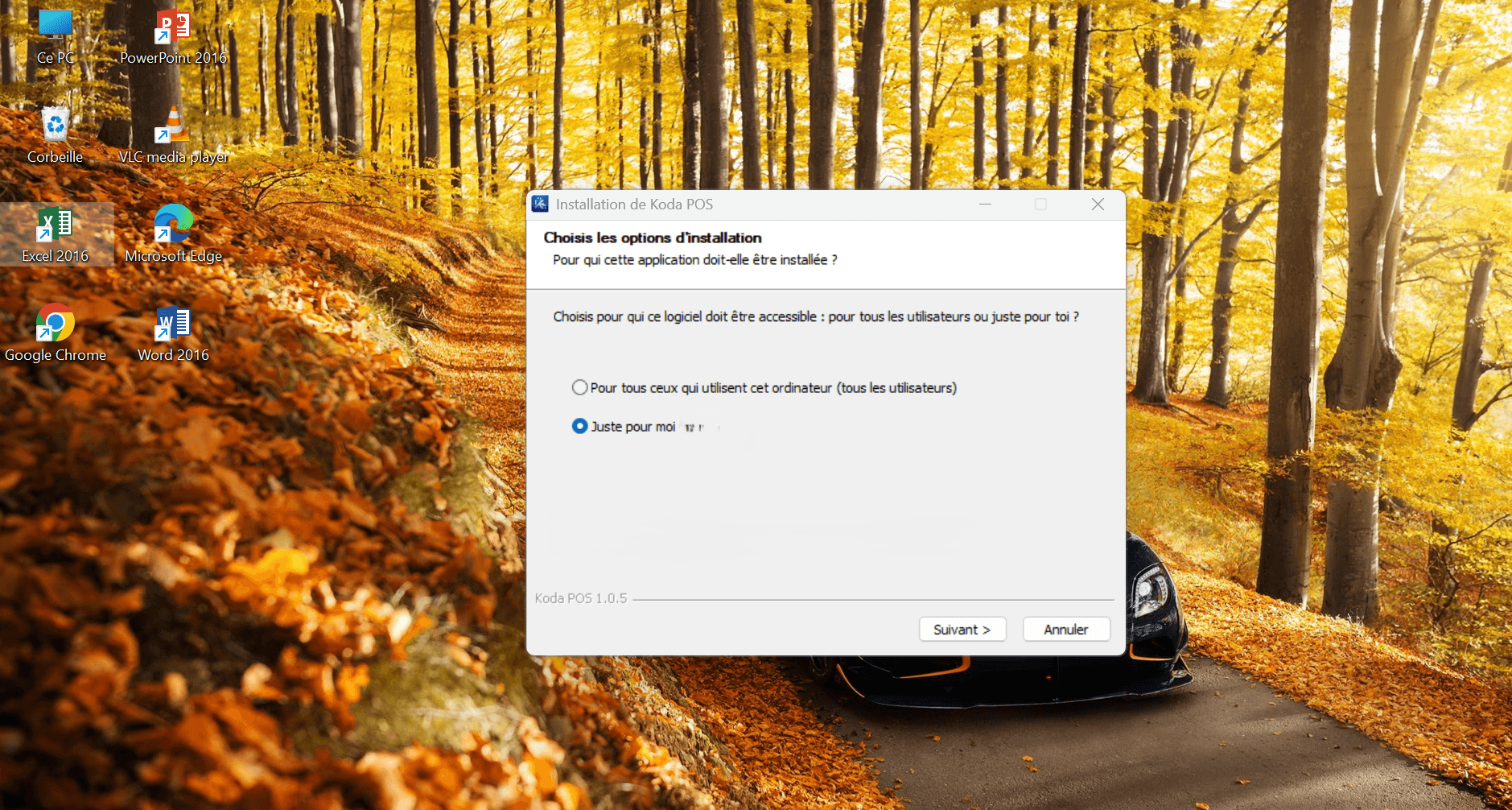
Cible de l'installation
Choisissez le dossier de destination ou laissez le chemin par défaut. Cliquez sur installer et patientez quelques secondes.
3. Première Configuration
Une fois lancé, CRAFEON vous guidera pour configurer votre boutique.
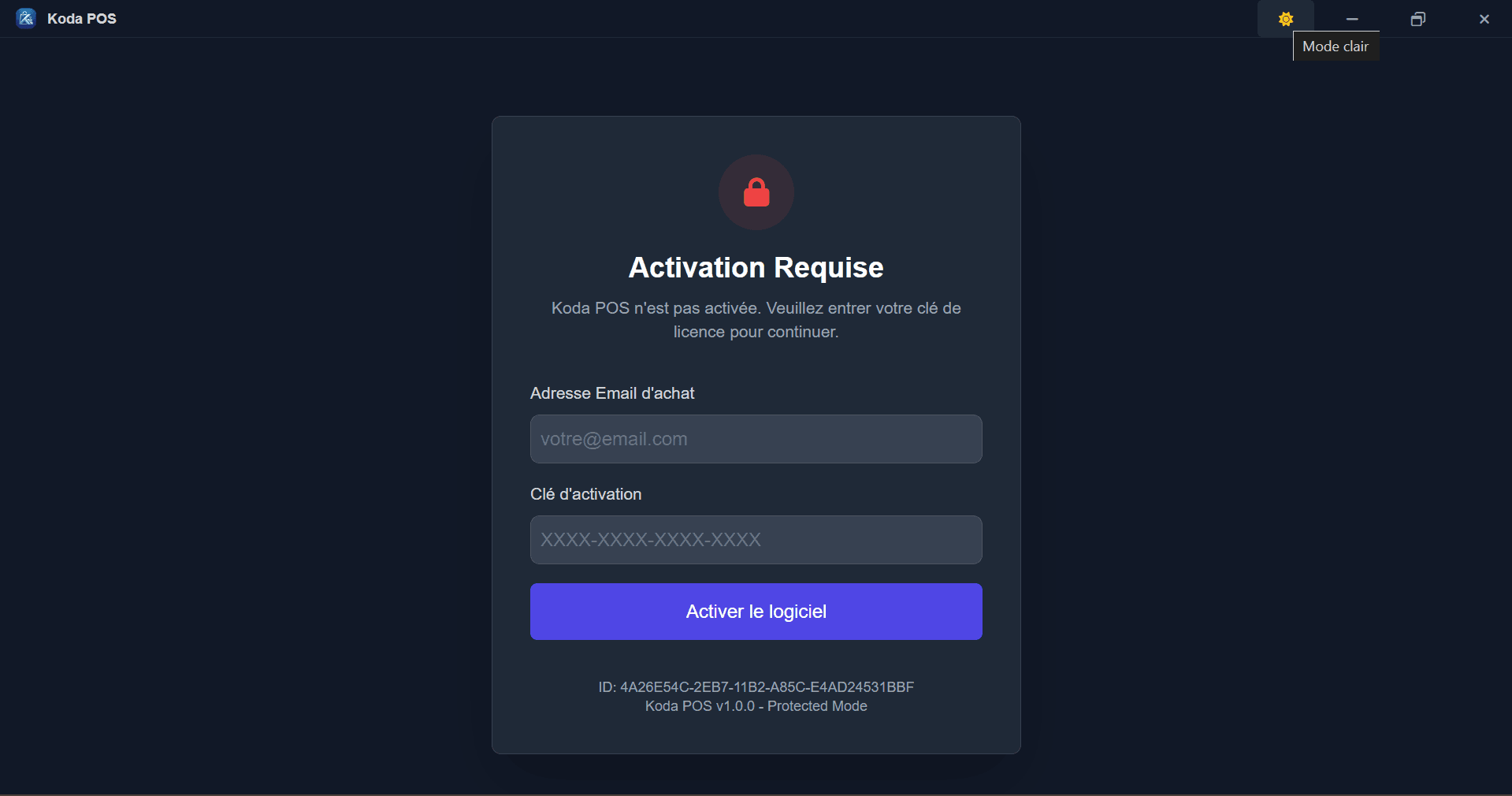
Activation de la licence
Entrez la clé de licence reçue par email et votre adresse email pour activer le logiciel de manière définitive.
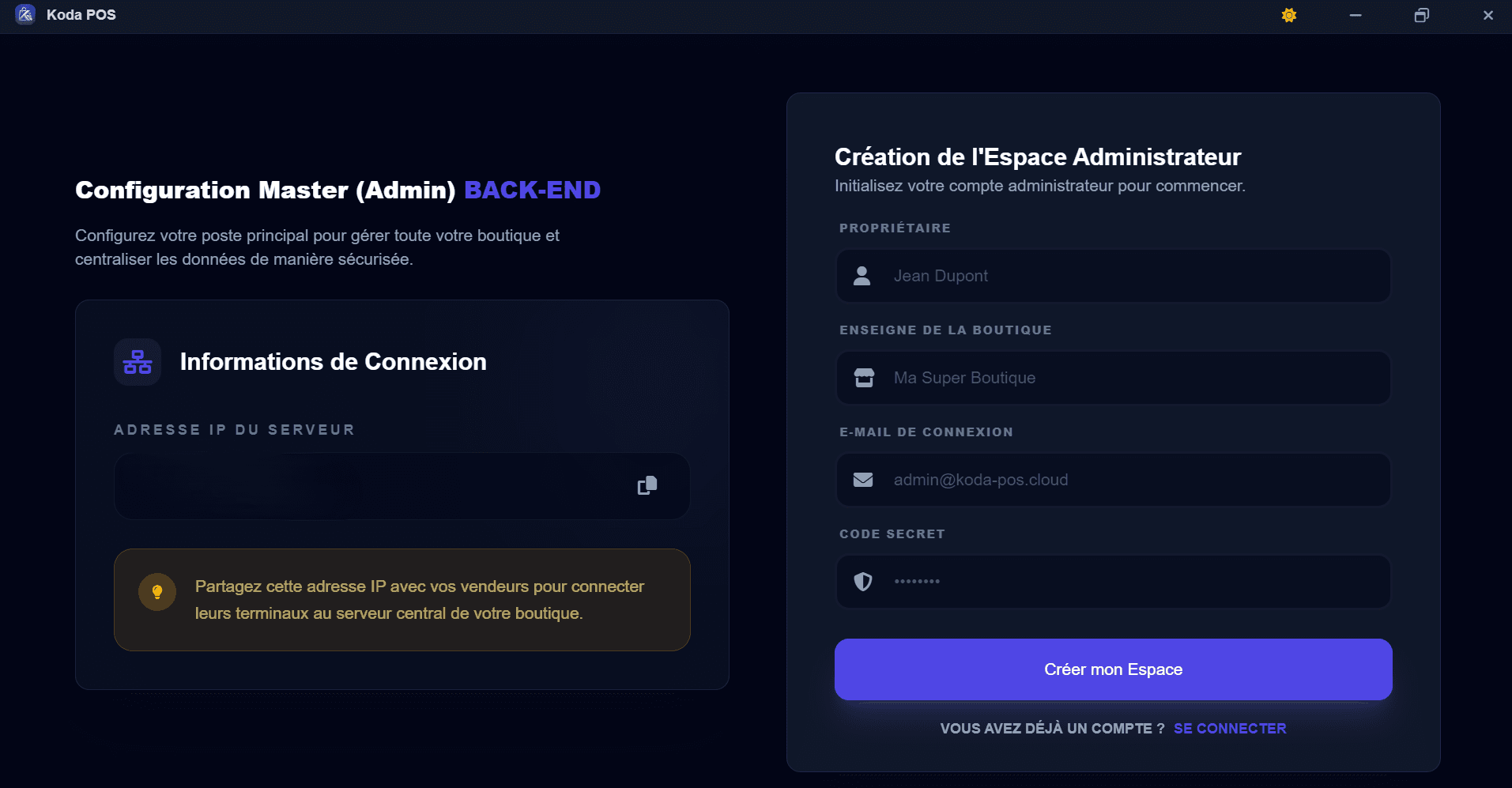
Identifiants Administrateurs
Créez votre compte administrateur principal. Ces identifiants vous serviront à accéder à l'interface de gestion.
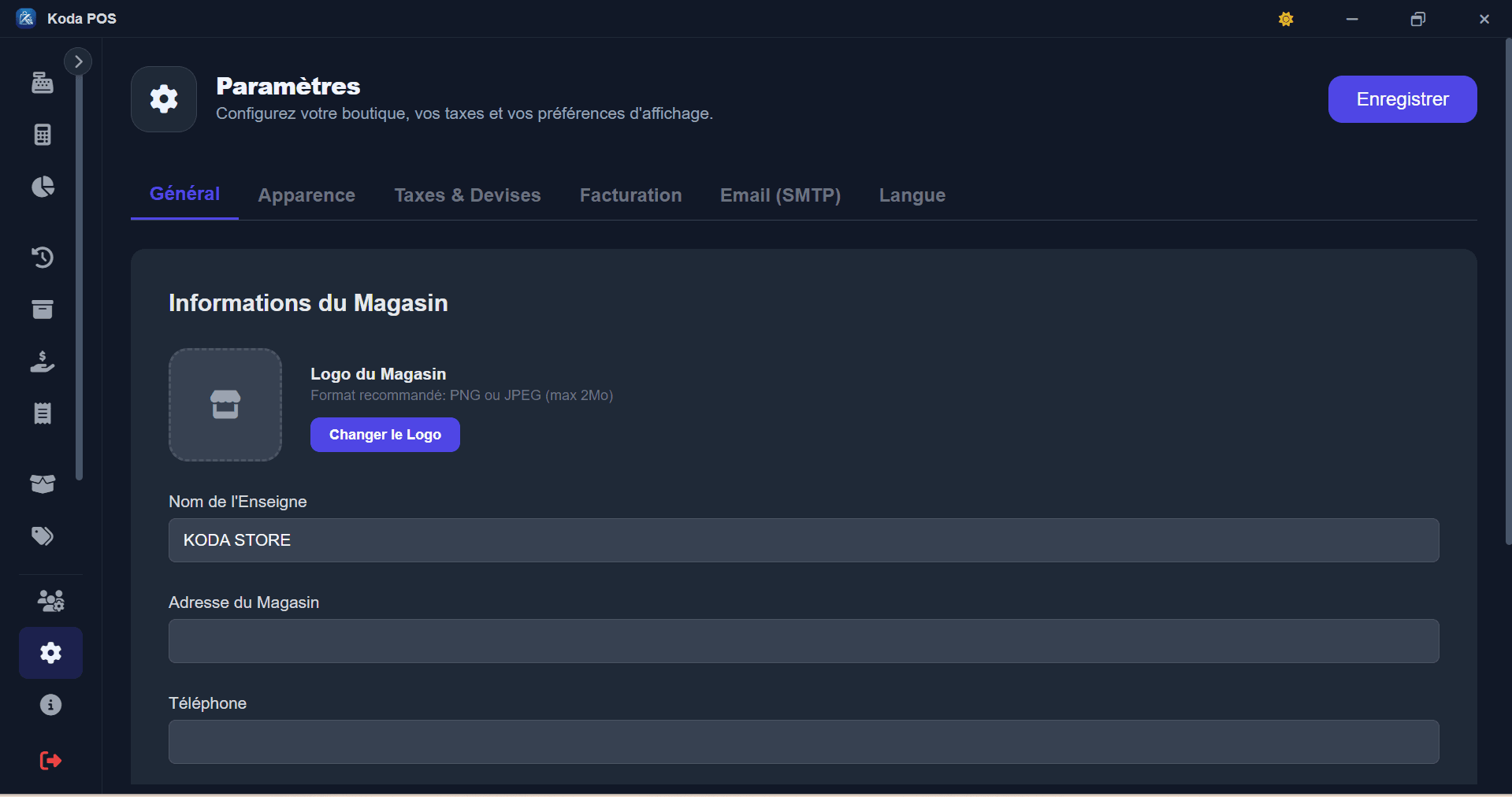
Paramètres de la boutique
Configurez le nom de votre commerce, l'adresse, la devise et le taux de TVA si applicable.
4. Utilisation Quotidienne
Comment réaliser vos premières ventes et gérer vos clients.
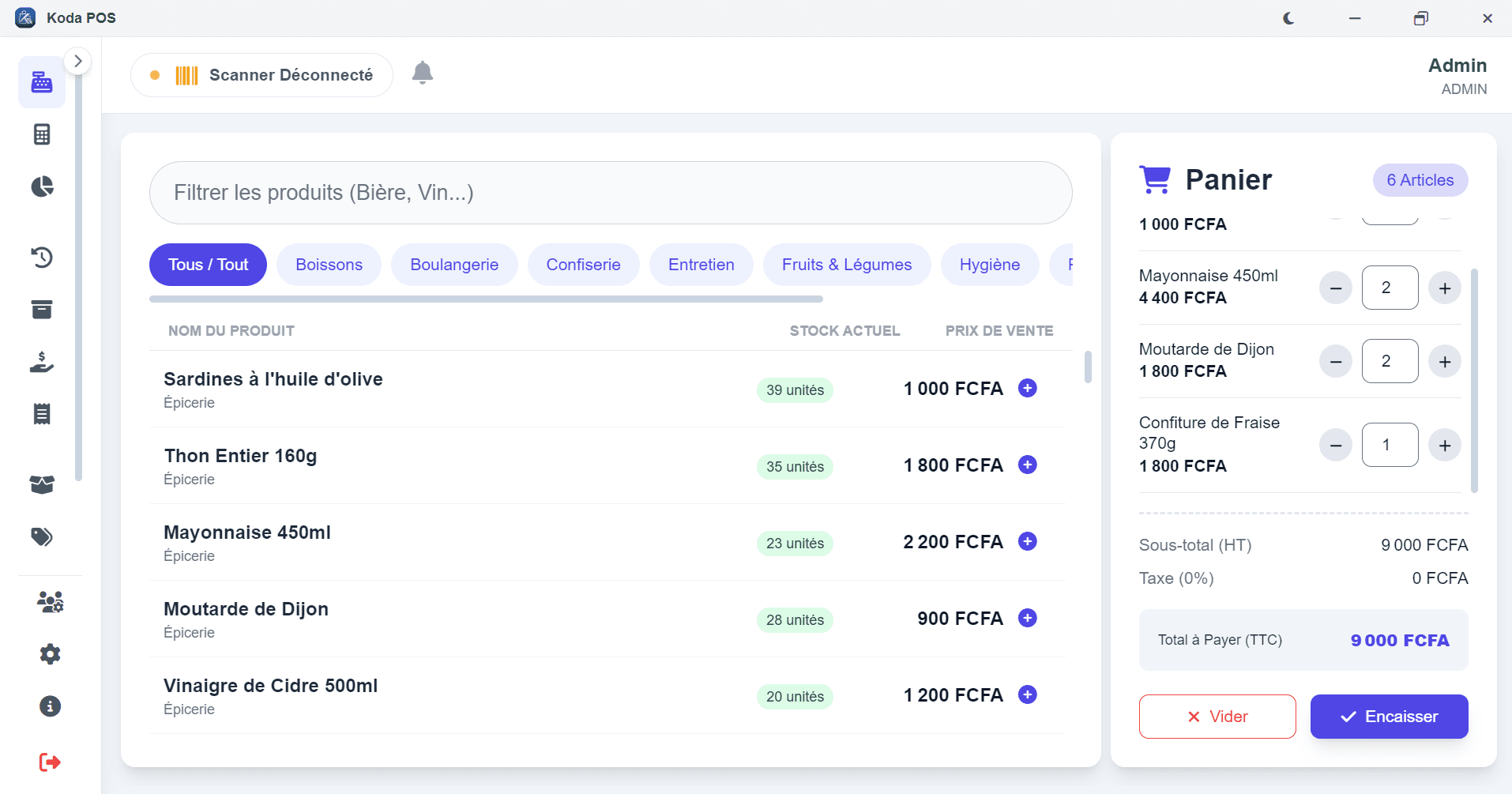
Interface de Caisse
- Sélectionnez les articles via la recherche ou le scan code-barre.
- Appliquez des remises si nécessaire.
- Choisissez le mode de paiement (Espèces, Mobile Money, Carte).
- Validez la vente et imprimez le ticket.
5. Gestion des Stocks & Rapports
Analysez vos performances et gardez un œil sur votre inventaire.
Suivi de Stock
Ajoutez vos produits avec des alertes de stock bas pour ne jamais être en rupture. CRAFEON met à jour le stock en temps réel après chaque vente.
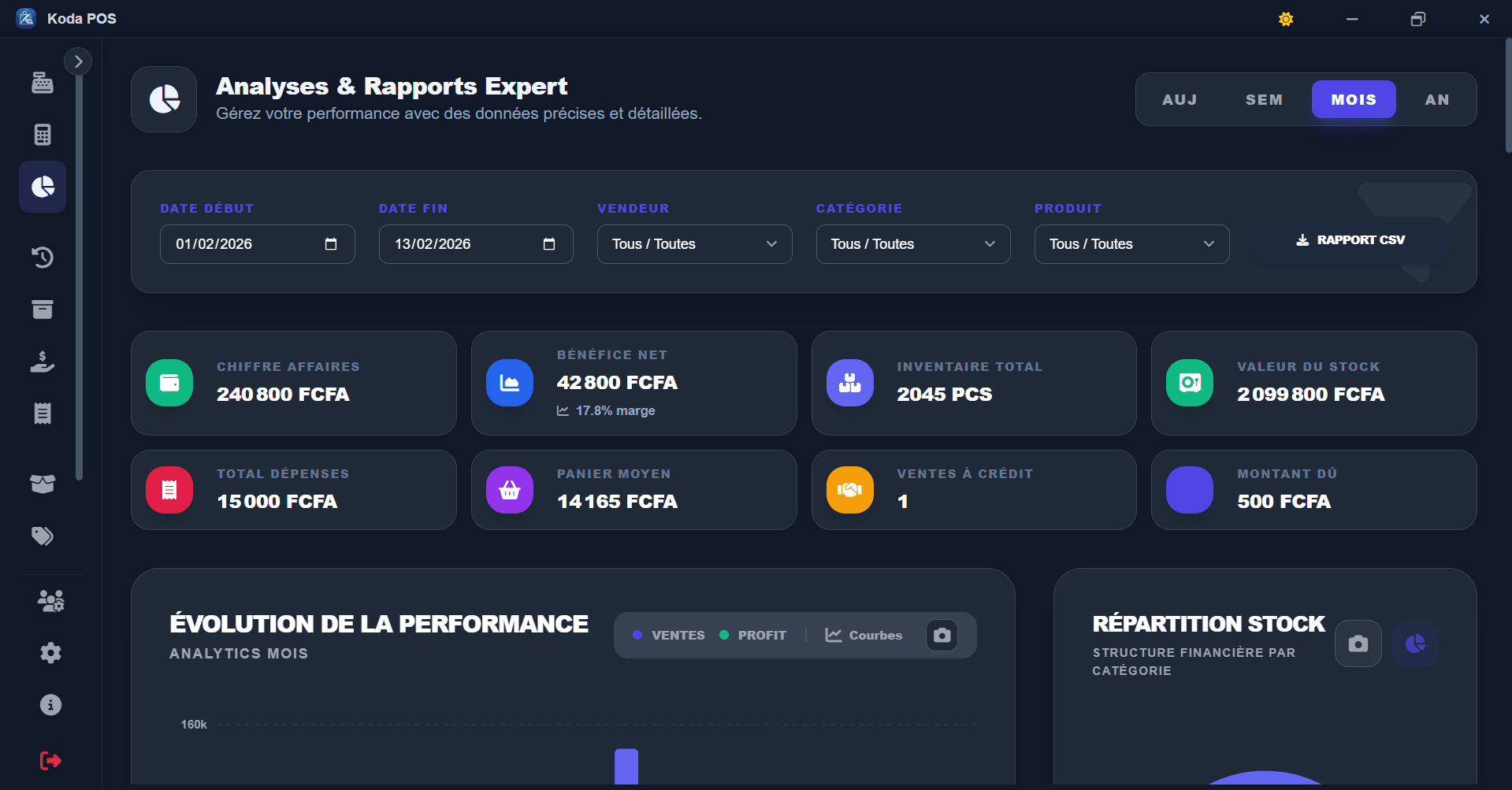
Rapports de Ventes
Consultez vos ventes par jour, semaine ou mois. Analysez vos produits les plus rentables et vos meilleurs vendeurs.
Besoin d'aide supplémentaire ?
Notre équipe de support technique est disponible du Lundi au Samedi de 8h à 18h pour vous aider dans votre installation.